5. UI에서 런을 비교하는 법
이 장에서 처음 나오는 말3개
run 목록table view- experiment 안의 런을 행으로 늘어놓은 표. 어떤 param·metric을 열로 볼지 고를 수 있다.
차트 보기chart view- 여러 런의 metric을 한 화면에 그리는 모드. 막대·산점도·평행 좌표 등을 고른다.
평행 좌표parallel coordinates- 파라미터 여러 개와 결과를 세로축으로 늘어놓고 런 하나를 꺾은선으로 그리는 그림. 어떤 값 구간이 좋은 결과로 이어지는지 본다.
먼저 어디를 보게 되는가
섹션 제목: “먼저 어디를 보게 되는가”uv run mlflow-ui로 열면 왼쪽에 experiment 목록, 가운데에 그 experiment의 run 목록이 나온다.
sshim-trader라면 research/nxt_daily_o2n, research/tune_o2n, backtest 셋이 보인다.
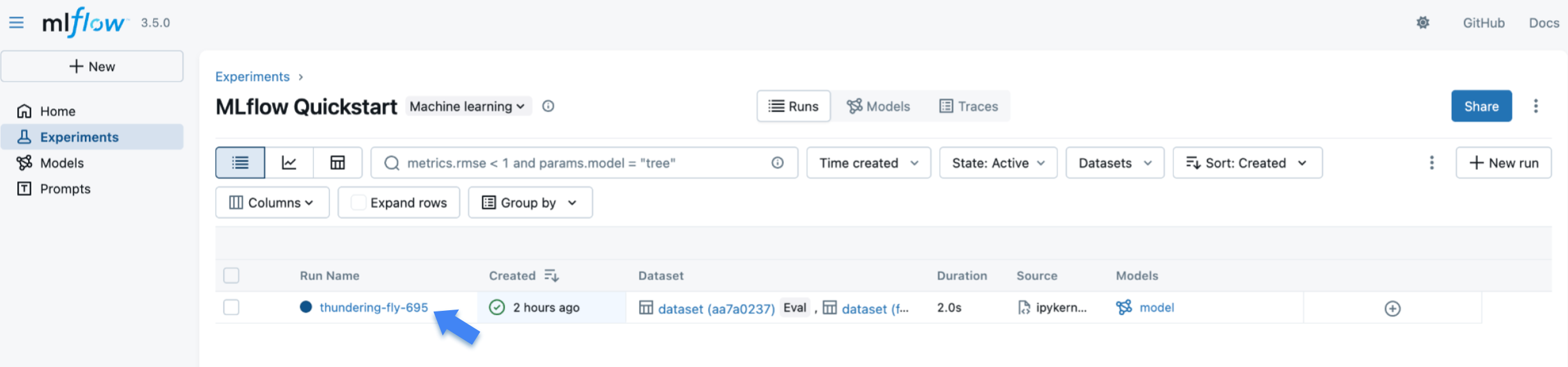
기본 상태로는 쓸모가 적다. 처음 할 일은 열을 고르는 것이다. run 목록의 열 설정에서 지금 판단에 필요한
metric과 param만 켠다. 예를 들어 research/tune_o2n이라면 이렇게 좁힌다.
| 켤 열 | 왜 |
|---|---|
metrics.holdout_sharpe_net | 채택 판단의 기준 |
metrics.sharpe_net | 튜닝 구간 성능 — holdout과의 차이가 과적합 신호 |
metrics.z_vs_random | 랜덤 대비 몇 σ인지 |
params.lgbm.learning_rate · num_leaves | 실제로 흔든 축 |
tags.phase | tune과 final을 구분 |
params.train_days처럼 모든 런에서 같은 값인 열은 끈다. 모든 행이 같은 값인 열은 정보가 0이고
가로 스크롤만 늘린다.
차트 보기 — 30개 trial을 한눈에
섹션 제목: “차트 보기 — 30개 trial을 한눈에”목록의 차트 아이콘을 누르면 같은 런들이 그림이 된다. 여기서 세 가지가 실제로 쓸모 있다.
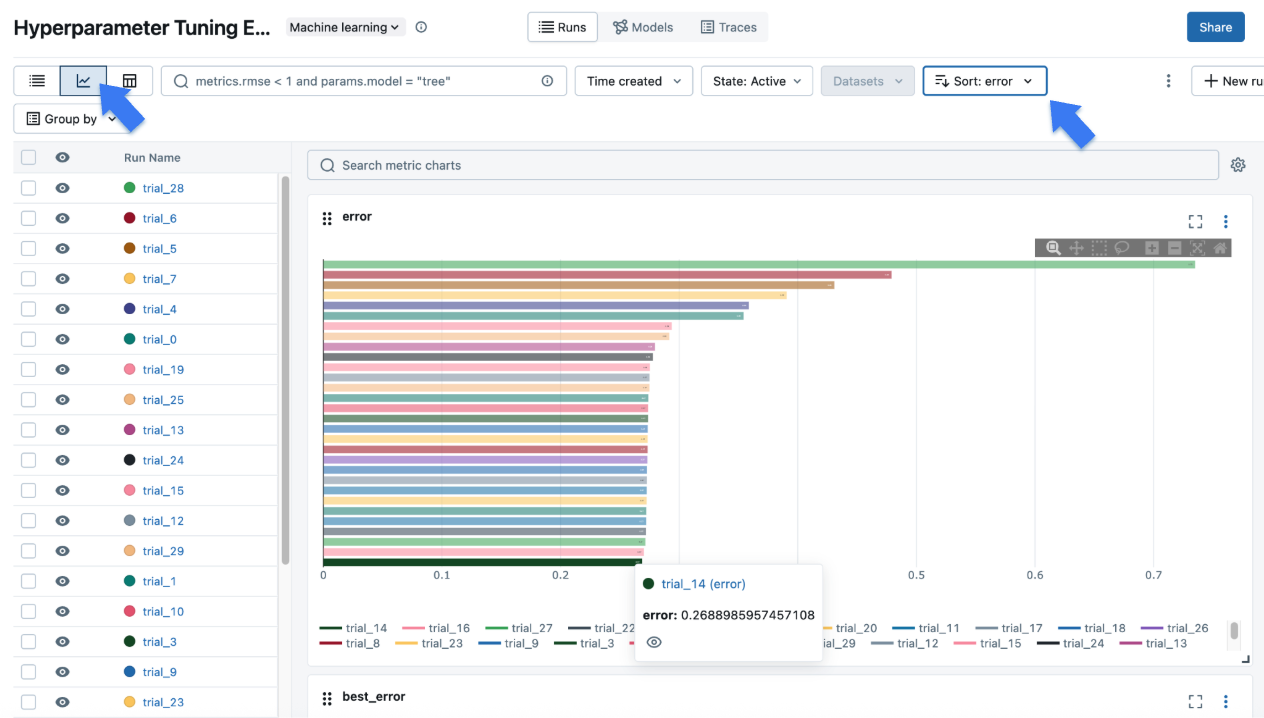
- 막대 그래프 — 런별
holdout_sharpe_net을 세워 놓고 상위 몇 개를 눈으로 집는다. - 산점도 — x축
params.lgbm.num_leaves, y축metrics.sharpe_net으로 두면 그 파라미터가 성능과 관계가 있는지 없는지가 바로 보인다. 구름처럼 흩어져 있으면 그 축은 흔들 가치가 없다는 뜻이다. - 평행 좌표 — 파라미터 여러 개와 결과를 세로축으로 늘어놓고 런을 선으로 잇는다. 좋은 결과로 가는 선들이 특정 구간을 통과하면 다음 탐색 범위를 그쪽으로 좁힐 근거가 된다.
런을 골라 나란히 비교
섹션 제목: “런을 골라 나란히 비교”목록에서 체크박스로 둘 이상을 고르고 비교를 누르면 param 차이만 강조된 표가 나온다.
final_default와 final_best처럼 한 축만 다른 두 런을 볼 때 특히 좋다 —
같은 값은 회색으로 가라앉고 다른 값만 남는다.
백테스트 experiment에서는 config 파일이 다른 런끼리 비교하면 YAML의 어느 키가 달랐는지가 바로 보인다.
log_run(params={"config_file": ..., **raw_config})가 config 전체를 param으로 펴 두었기 때문에 가능한 일이다.
런 상세 화면
섹션 제목: “런 상세 화면”행 이름을 누르면 그 런 하나의 화면이 열린다.
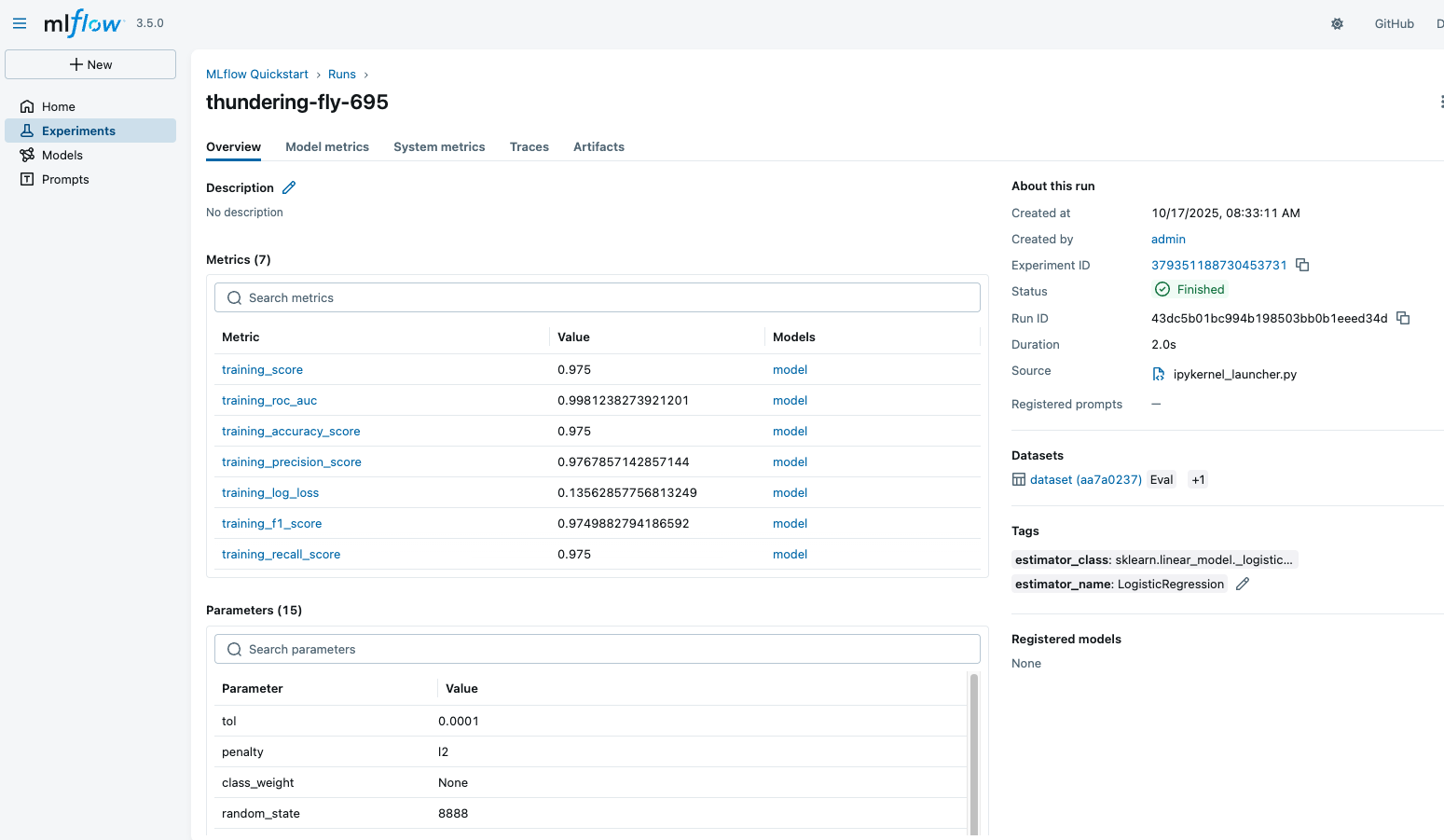
여기서 확인할 것은 넷이다.
-
param 전체 — 목록에서 끈 열까지 다 보인다. “이 런이 정확히 어떤 조건이었나”의 정본이다.
-
metric 곡선 —
step으로 쌓은 metric이 있으면 여기서 선 그래프가 된다. -
tag —
mlflow.source.git.commit을 확인한다. 이 결과를 낸 코드 버전이다. -
artifact —
report.html을 열고, 필요하면out_dirtag의 경로로 원본 폴더를 찾아간다.
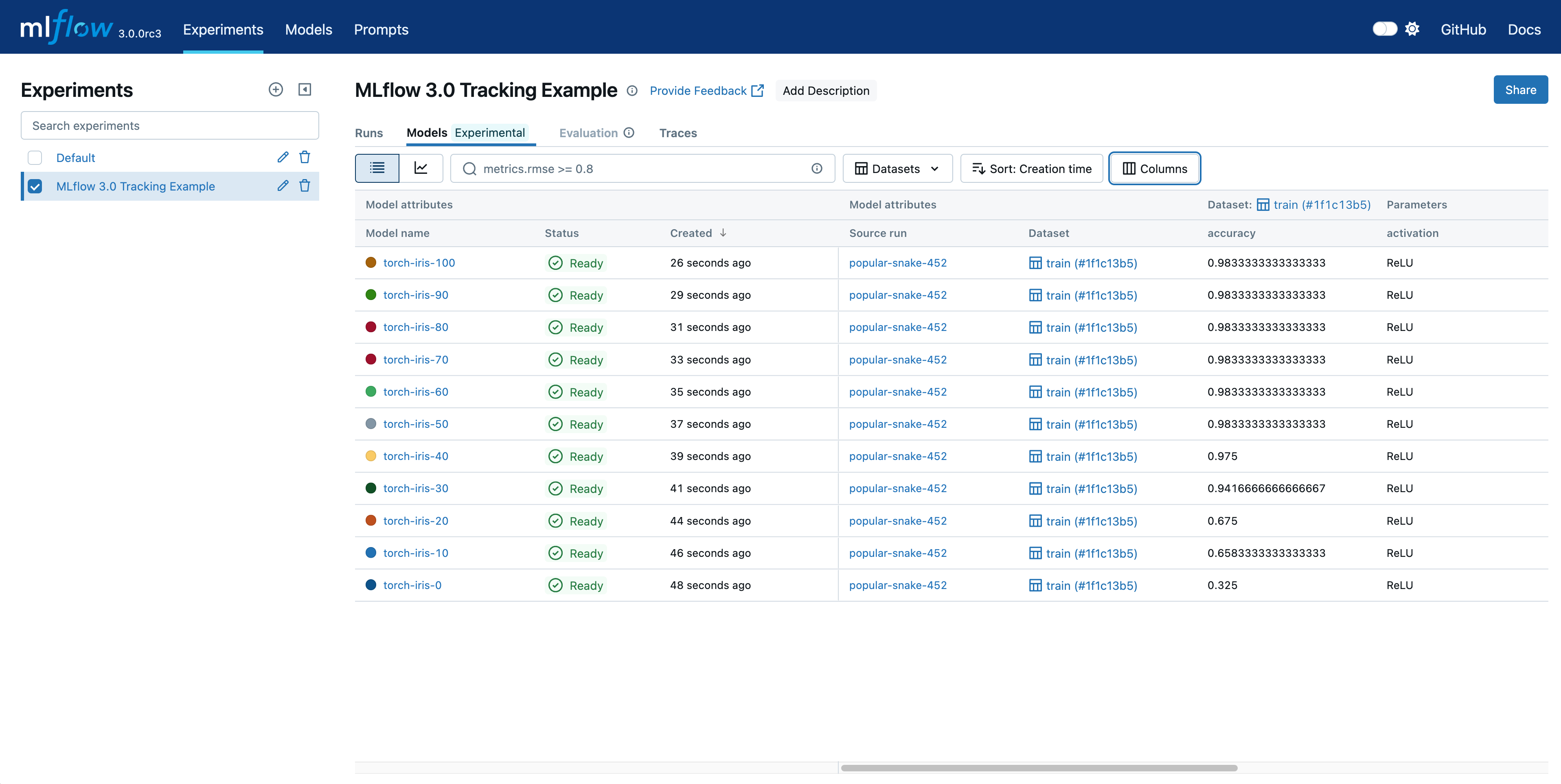
MLflow 3에는 모델 탭이 따로 있다. 지금 sshim-trader는 모델을 기록하지 않으므로 비어 있다 — 8장에서 여기를 채운다.
UI의 한계
섹션 제목: “UI의 한계”UI는 “훑기”에 강하고 “재현”에 약하다. 열을 켜고 정렬한 상태는 내 브라우저에만 있고, 같은 판단을 다음 달에 반복하려면 다시 손으로 조립해야 한다. 그리고 런이 수백 개가 되면 스크롤이 답이 아니게 된다.
그래서 한 번 하고 마는 탐색은 UI, 반복하는 판단은 코드로 가른다. 다음 장의 search_runs가 그 자리다.